Dominio disponible – ¿Cómo saber si un dominio esta disponible?
Cómo modificar el php.ini Hosting cPanel
¿Cómo crear cuentas FTP y subir archivos con Filezilla?
Configurar correo de cPanel en Android
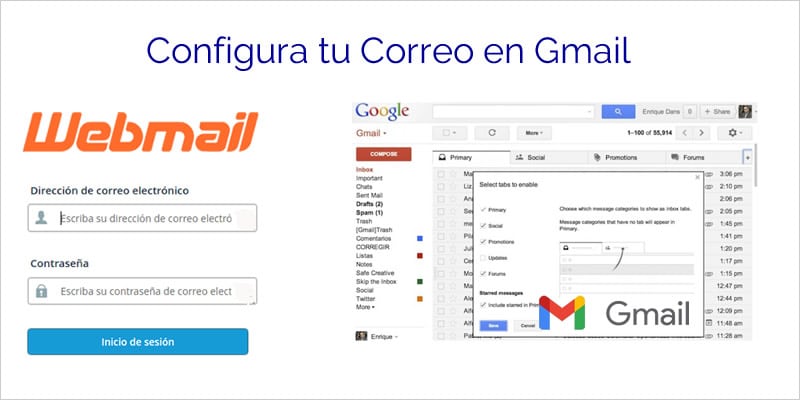
Configurar correo de cPanel en Gmail
Como cambiar puerto 22 de SSH
¿Cual es el tiempo de Propagación de DNS?
Cuando cambias los DNS de tu dominio, este cambio se tiene que propagar por Internet. Eso quiere decir que los cambios llegan muy rápido a algunos sitios y más despacio a otros. En algunas ocasiones hacemos referencia al tiempo de propagación de DNS al:
- Asignar name-servers a un dominio inmediatamente después de su registro.
- Cambiar los name-servers a un dominio.
- Crear un subdominio.
- Hacer algunas modificaciones a la zona DNS de un dominio.
¿Cómo Elegir un Certificado SSL correcto para tu web?
Necesita una web segura pero no sabe que certificado SSL se adapte a sus necesidades. En esta comparativa de certificados SSL Para elegir el Certificado correcto para su web, debe tomar en cuenta lo siguiente:
Características de un certificado
Para comparar un certificado y elegir el más adecuado nos fijaremos en una serie de cualidades que poseen. Estas características forman tres tipos de certificados: dominio, empresa y validación extendida(EV).
Normalmente un certificado de tipo dominio se puede conseguir en apenas 15 minutos realizando una validación online. Es por eso que este tipo de certificados no suelen ofrecer grandes garantías.
¿Qué es un Error 500 y como solucionarlo?
Comandos SSH más usados en Cpanel
Configurar correo de cPanel en Outlook
Guía paso a paso para crear cuenta de correo con cPanel
Comandos Básicos de Linux
Aprenda los comandos básicos de Linux más esenciales y las utilidades y herramientas para administradores servidores de empresas. A continuación una lista con los comando más usados en la consola de Linux y además de ejemplos para entender mejor cada uno:
– «cd» – En linux este comando se utiliza para moverse entre los directorios
Ejemplo : cd /home/oracle – Se va a «/home/oracle»
– «mkdir» – Se utiliza para crear un directorio
Ejemplo: mkdir /home/oracle – Crea el directorio «/home/oracle»
Páginas web sin SSL mostraran advertencia
Desde hace un tiempo Google esta sugiriendo el uso de SSL para toda pagina web. Esto con la finalidad de potenciar las conexiones seguras, de concientizar y hacer entender a los internautas que el HTTP no garantiza la protección de sus datos, por lo que deben tomar las precauciones a la hora de viajar por la web accediendo siempre por los canales seguros.
Google Chrome actualmente muestra mensajes de error al detectar que la pagina web se encuentra sin protección pero ya es oficial. A partir de Julio de 2019 comenzara a indicar como «no segura» toda web que no cuente con los requisitos mínimos de certificación SSL.
Phpmyadmin Cpanel – Administrar Bases de Datos en phpMyAdmin
Configurar Filtro AntiSpam para Correos Electrónicos Cpanel
Funcionamiento Sistema Antispam
Todos nuestros servidores de Hosting Compartido (Planes cPanel Reseller y Usuarios Finales) ahora están equipados con un potente filtro AntiSpam potenciado por ASSP®, El nivel de filtrado puede ser configurado por el clientes desde el panel de control cPanel, sección Correo Electrónico en la opción ASSP AntiSpam.
Sabemos lo importante que un correo electrónico puede ser para Usted, por esta razón este sistema mantiene y le informa del correo que ha sido bloqueado de forma que Usted puede detectar cualquier falso positivo y nunca pierda ningún correo importante.
A continuación algunas funciones básicas para usar su sistema AntiSpam
NOTA IMPORTANTE: Para los efectos de este manual usaremos el dominio example.com como ejemplo, Usted deberá sustituir este dominio por su propio dominio.
Como obtener la lista de correos bloqueados:
Desde su cuenta de correo (alojada en el mismo dominio) envíe un correo en blanco a asspblock@example.com y recibirá de vuelta un correo con la lista de los correos bloqueados en los últimos 5 días.
Mi lista de bloqueos contiene algunos falsos positivos:
En algunos casos el sistema antispam puede confundir email legítimo como SPAM, basta con hacer click en el ícono de correo al lado del email que desea recuperar, esto enviará una solicitud al servidor para recuperar este correo y adicionalmente agregará el remitente a su lista blanca, de esta forma los siguientes emails de este remitente no serán bloqueados
He recibido un correo de spam, ¿como lo reporto?:
Reportar spam es muy sencillo solo debe reenviar el correo a assp-spam@example.com
Como agregar correos a la lista blanca:
El sistema automáticamente agrega los destinatarios de sus correos a la lista blanca, es decir si Usted le envía un correo a destinatario@xxxxx.xxx esta dirección automáticamente se incluirá en su lista blanca, adicionalmente Usted puede agregar las direcciones de sus remitentes simplemente enviando un correo a assp-white@example.com, en el cuerpo del mensaje incluya la dirección o direcciónes que desea agregar (una por línea)
He recibido un correo etiquetado como probable spam, pero no lo es:
Puede reenviarlo a assp-notspam@example.com de esta forma estará ayudando a «entrenar» el filtro antispam, a medida que pasa el tiempo, el filtro «aprende» y cada vez recibirá menos este tipo de errores.
Como Configurar Mis Preferencias del Filtro Antispam
En su panel cPanel –> Correo –> SPAM ASSP encontrará la interfaz de usuario de ASSP
Todos nuestros servidores de Hosting compartido ahora están equipados con un potente filtro AntiSpam repotenciado con la herramienta Spam Filters. El nivel de filtrado puede ser configurado por el cliente desde el panel de control cPanel, en la sección de «Correos Electrónicos».
Sabemos de la importancia que tienen los correos electrónicos. Por esta razón estos mecanismos de defensa antispam nos ayudaran a mantener nuestros correos libres de los fastidiosos spam y correos no deseamos. A continuación algunas funciones que le permitirán activar su sistema AntiSpam.
¿Cómo editar los registros DNS en cPanel? Zone Editor
¿Qué es y como crear un subdominio? – cPanel
Solucionar el error Forbidden 403 – Index Off
Antes de aprender a solucionar el error Forbidden 403 – Index Off, primero es importante saber de que se trata este error.
¿Qué es el error Forbidden 403 – Index Off?
El error «Forbidden 403«. Se presenta como un intento de protección del servidor a los archivos ocultos de las carpetas que conforman su «Sitio web/Aplicación». En tal sentido que no puedan ser accesibles a quienes realizan estas solicitudes al servidor, mostrando un Forbidden 403.
Por otra parte el error «Index Off«. Se presenta generalmente cuando acabamos de contratar un servicio de hospedaje web (hosting), en el cual aun no se ha subido nuestro sitio web o subimos varias carpetas/archivos pero nos olvidamos de colocar el «index.php o index.html», o tal vez no lo colocamos dentro del public_html del directorio principal de nuestro hosting.